
Данные учета отходов: заполнение и формирование
Версия сервиса: 2026.09.29
Раздел «Данные учета отходов» предназначен для ведения учета образования и движения отходов по площадкам и по каждому отчетному периоду.
1. Переход в раздел
-
Выберите необходимую организацию в меню слева.
-
Перейдите в раздел «Данные учета отходов».
Если у организации несколько площадок, учет можно вести отдельно по каждой из них.
Важно!
Для ведения учета отходов у организации должна быть создана хотя бы одна площадка.
2. Выбор периода учета
После открытия раздела отображается страница с месяцами текущего года. Выберите необходимый год и площадку. После этого откройте нужный месяц для внесения данных.
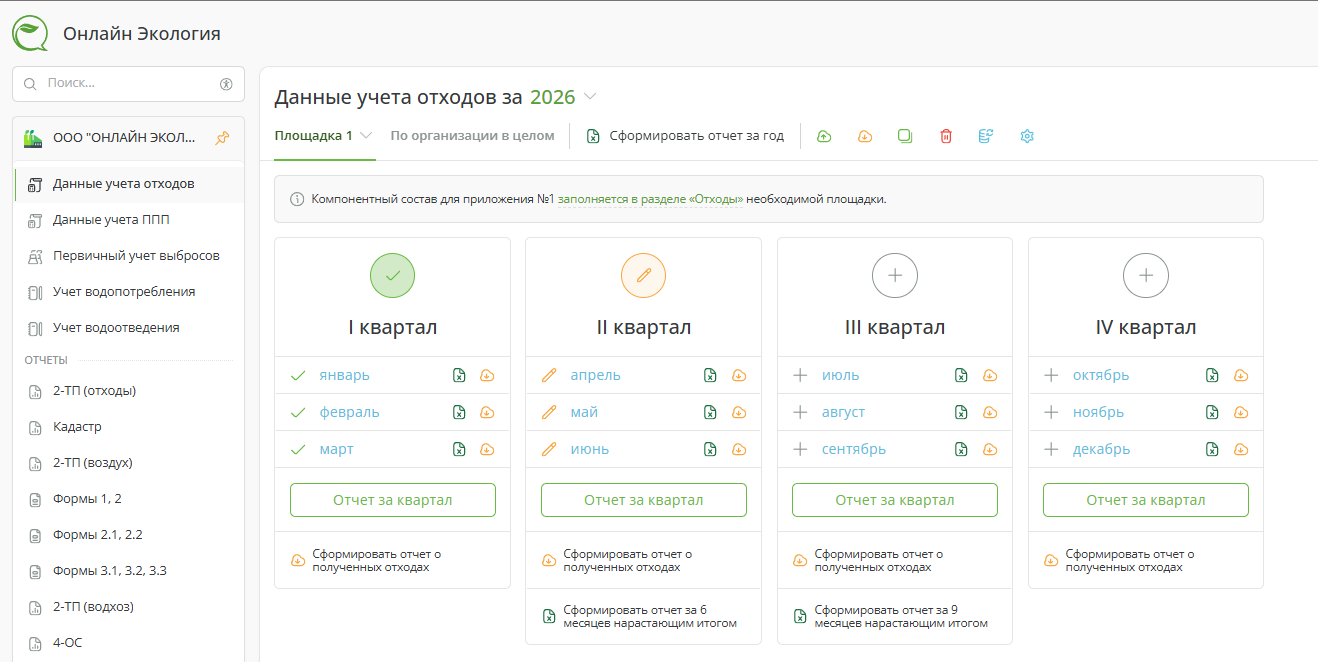
Главная страница раздела «Данные учета отходов».
На главной странице доступны:
-
выбор года учета;
-
выбор площадки;
-
формирование отчета за год, квартал, месяц, шесть и девять месяцев как по площадке, так и по организации в целом;
-
переход в любой месяц для заполнения исходных данных;
-
формирование отчета о полученных отходах;
-
массовое копирование данных учета отходов по выбранным площадкам из одного года в другой;
-
массовое удаление данных учета отходов по выбранным площадкам;
-
изменение периода ведения учета (поквартальный или помесячный).
3. Заполнение данных
Нажмите на название месяца, который необходимо заполнить.
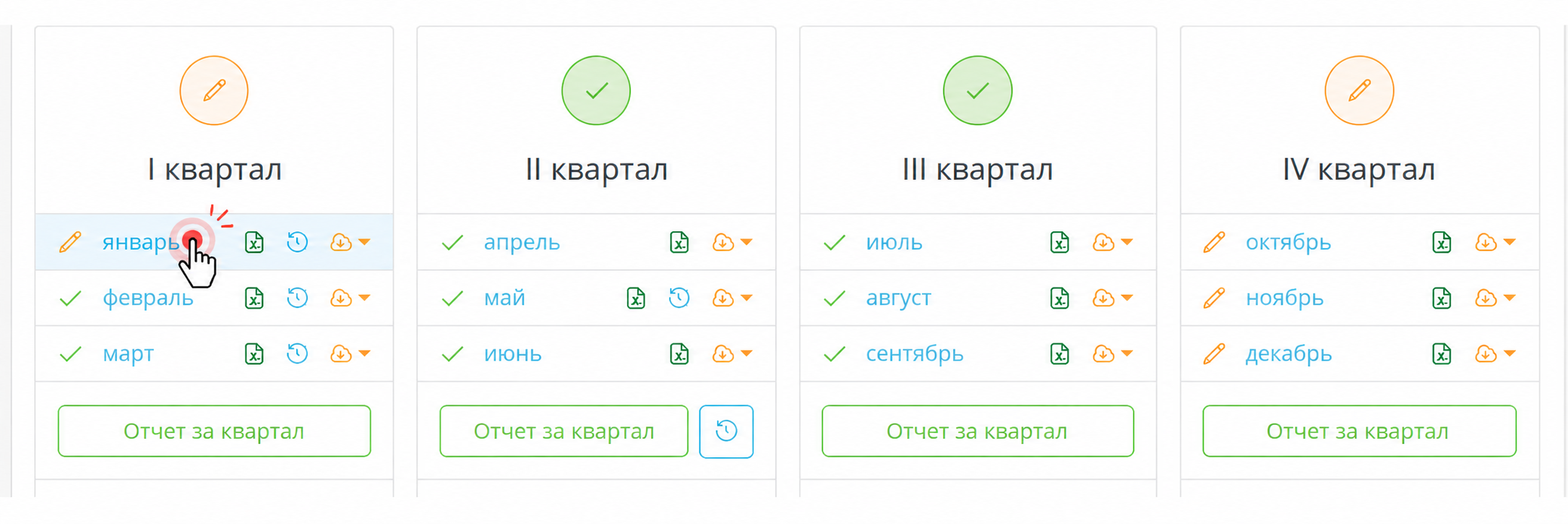
После перехода в период доступны следующие действия:
-
перенос данных с предыдущего периода;
-
перенос списка отходов из площадки;
-
добавление отходов (вручную; с помощью быстрого ввода; через импорт excel-файла)
-
изменение общих данных;
-
завершение заполнения;
-
формирование отчета;
-
экспорт данных о полученных отходах;
-
функция "Разбить отходы";
-
настройка отображения колонок с данными;
-
быстрый просмотр данных;
-
сортировка отходов;
-
фильтрация по контрагенту;
-
фильтрация по операциям.
3.1. Добавление отходов
Для добавления отходов в выбранный отчетный период нажмите кнопку «+ Добавить отходы».
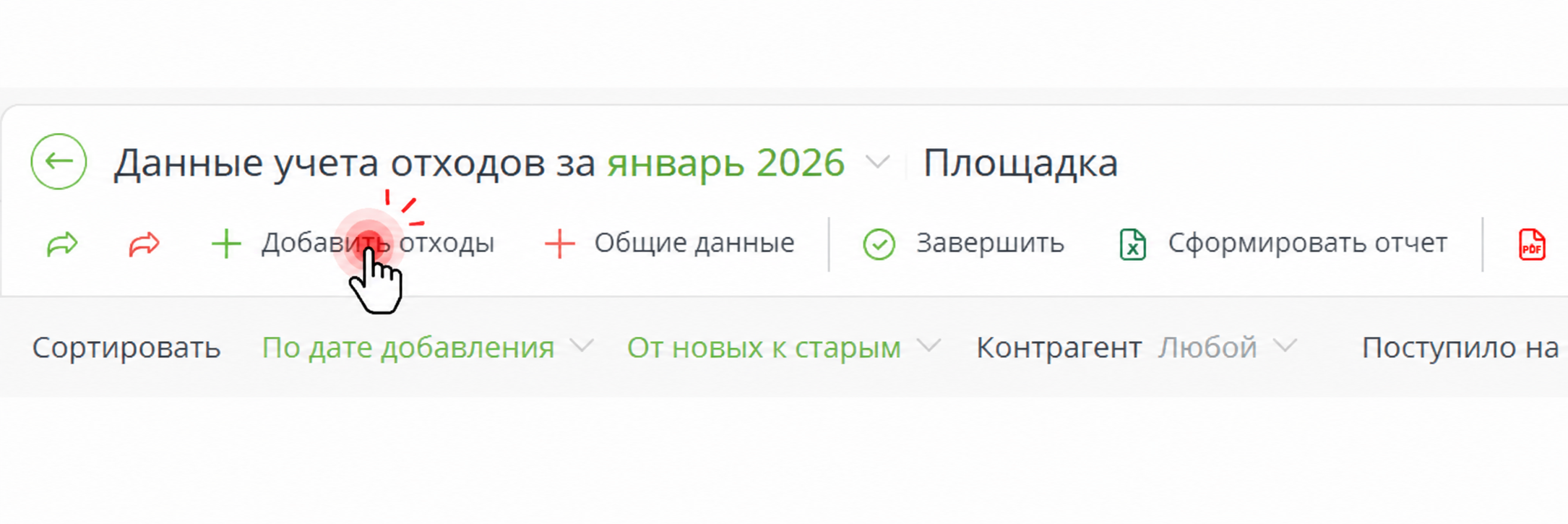
В открывшемся окне «Добавление отходов» выберите способ заполнения списка отходов.
Если отход уже присутствует в выбранном периоде, система сообщит, что он был добавлен ранее, добавление одинаковых отходов в одном периоде недопустимо.
Быстрый ввод
Способ «Быстрый ввод» позволяет добавить сразу несколько отходов по кодам ФККО.
-
Выберите способ заполнения «Быстрый ввод».
-
Скопируйте подготовленный список кодов ФККО без наименований отходов.
-
Вставьте скопированные коды в поле «Текст».
-
Нажмите кнопку «Продолжить».
-
Проверьте список предложенных отходов для добавления и нажмите "Добавить".
Ручной выбор
Если необходимо найти и добавить отходы вручную, выберите способ заполнения «Ручной выбор».
После выбора данного способа заполнения Сервис позволит перейти к ручному поиску и выбору необходимых отходов.
Отмена добавления
Чтобы закрыть окно без продолжения добавления отходов, нажмите «Отмена» или значок × в правом верхнем углу окна.
3.2. Заполнение карточки отхода
После добавления отхода откройте его, нажав на него. Откроется карточка отхода, в которой выполняется заполнение всех операций за выбранный период.
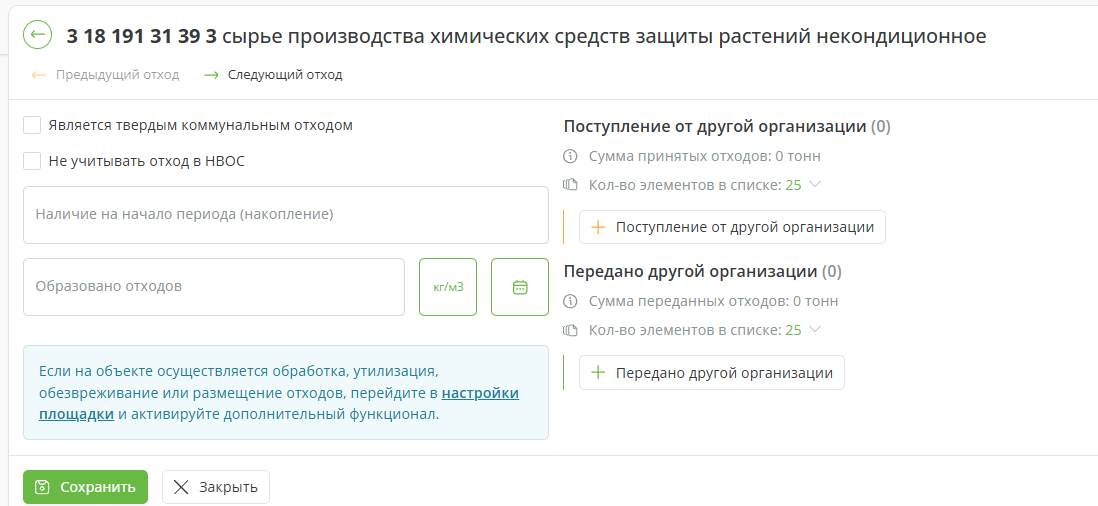
Общие параметры
Перед заполнением объемов необходимо проверить настройки отхода:
-
является твердым коммунальным отходом - выставлены Сервисом по умолчанию, согласно нормативным документам;
-
не учитывать отход в НВОС - отход и все операции по нему в данном периоде не будут включены в Декларацию о плате за НВОС ;
-
вид промышленности - доступен для отходов 5 класса опасности, влияет на расчет платы за НВОС.
Наличие отходов на начало периода
При необходимости заполните данные на начало отчетного периода:
-
наличие на начало периода (хранение);
-
наличие на начало периода (накопление).
Ручное занесение накоплений доступно только при отсутствии данных по отходу в предыдущих периодах. Все накопления в Сервисе рассчитываются автоматически.
Образование отходов
Введите количество образованных отходов за выбранный месяц. Значение указывается в тоннах.
-
Введите массу отходов.
-
При необходимости используйте режим «кг/м³».
-
Для расчета по объему воспользуйтесь калькулятором.
Если на объекте осуществляется обработка отходов, заполните поле «Образовано отходов после обработки» (при необходимости).
Передача отходов другой организации
Если отход был передан сторонней организации, нажмите кнопку «Передано другой организации».
Для каждой передачи необходимо заполнить сведения:
-
вид обращения;
-
объем переданных отходов;
-
контрагент;
-
договор;
-
лицензия (при необходимости);
-
полигон (при передаче на захоронение или хранение).
Поступление отходов от другой организации
Если отход поступил от сторонней организации, используйте кнопку «Поступление от другой организации».
Заполните информацию:
-
вид обращения;
-
объем поступивших отходов;
-
контрагент;
-
договор.
Обработка
Если объект имеет лицензию на обработку отходов, раскройте раздел «Обработка» и заполните необходимые сведения.
Утилизация
При выполнении утилизации отходов раскройте раздел «Утилизация» и внесите соответствующие данные.
Обезвреживание
При выполнении операций обезвреживания используйте раздел «Обезвреживание».
Размещение отходов
Если отход размещается на эксплуатируемом объекте, раскройте раздел «Размещение на эксплуатируемых объектах».
Заполните сведения о размещенном объеме отходов.
Наличие отходов на конец периода
После заполнения всех операций система автоматически рассчитывает остаток. Ручное изменение данного столбца не предусмотрено.
Сохранение данных
После завершения заполнения карточки нажмите кнопку «Сохранить».
Для возврата к списку отходов используйте кнопку «Закрыть».
5. Формирование отчетов
После заполнения данных учета отходов можно сформировать отчеты за выбранный период.
Формирование отчета за месяц
Откройте необходимый месяц и убедитесь, что все данные заполнены и сохранены.
Нажмите кнопку «Сформировать отчет».
Будет сформирован отчет по выбранному месяцу.
Формирование квартального отчета
На главной странице раздела для каждого квартала доступна кнопка «Отчет за квартал».
-
Выберите необходимый квартал.
-
Убедитесь, что все месяцы заполнены.
-
Нажмите кнопку «Отчет за квартал».
-
Укажите настройки отчета и начните формирования документа.
Формирование отчета за 6 месяцев
После заполнения первого и второго кварталов доступно формирование отчета за первое полугодие.
Нажмите «Сформировать отчет за 6 месяцев».
Формирование отчета за 9 месяцев
После заполнения трех кварталов можно сформировать отчет за девять месяцев.
Нажмите «Сформировать отчет за 9 месяцев».
Формирование годового отчета
После заполнения всех периодов используйте кнопку «Сформировать отчет за год».
Отчет формируется по всей организации или выбранной площадке.
Отчет о полученных отходах
Для формирования сведений по принятым отходам используйте кнопку «Сформировать отчет о полученных отходах».
Отчет содержит информацию по всем операциям приема отходов за выбранный период по каждому контрагенту отдельно.
Завершение заполнения периода
После проверки всех данных нажмите кнопку «Завершить».
После завершения периода данные считаются заполненными. При необходимости период можно вернуть в режим редактирования.
Рекомендации перед формированием отчета
-
Проверьте заполнение всех месяцев.
-
Проверьте остатки на начало и конец периода.
-
Убедитесь, что заполнены сведения о передаче и приеме отходов.
-
Проверьте правильность контрагентов и договоров.
-
Сохраните изменения перед формированием отчета.
Краткая последовательность работы
-
Выберите год и площадку.
-
Откройте необходимый месяц.
-
Добавьте отходы.
-
Заполните объем образования отходов.
-
При необходимости заполните поступление отходов.
-
При необходимости заполните передачу отходов.
-
Заполните операции обработки, утилизации, обезвреживания и размещения, если они применяются.
-
Сохраните карточку отхода.
-
Повторите действия для остальных отходов.
-
После заполнения периода сформируйте необходимый отчет.
-
Завершите заполнение периода.
Заключение
Раздел «Данные учета отходов» предназначен для ведения учета движения отходов, формирования отчетности и хранения сведений по каждому отчетному периоду.
При возникновении вопросов воспользуйтесь инструкцией или обратитесь в техническую поддержку.