
Контроль доступа
Раздел «Контроль доступа» предназначен для управления пользователями организации, их ролями и доступом к площадкам. В данном разделе можно пригласить нового пользователя, назначить ему роль и определить, с какими площадками организации он сможет работать.
1. Переход в раздел «Контроль доступа»
-
Перейдите в раздел «Контроль доступа».
-
Выберите необходимую организацию, по которой требуется настроить доступ.
При необходимости организацию можно изменить с помощью выпадающего списка.
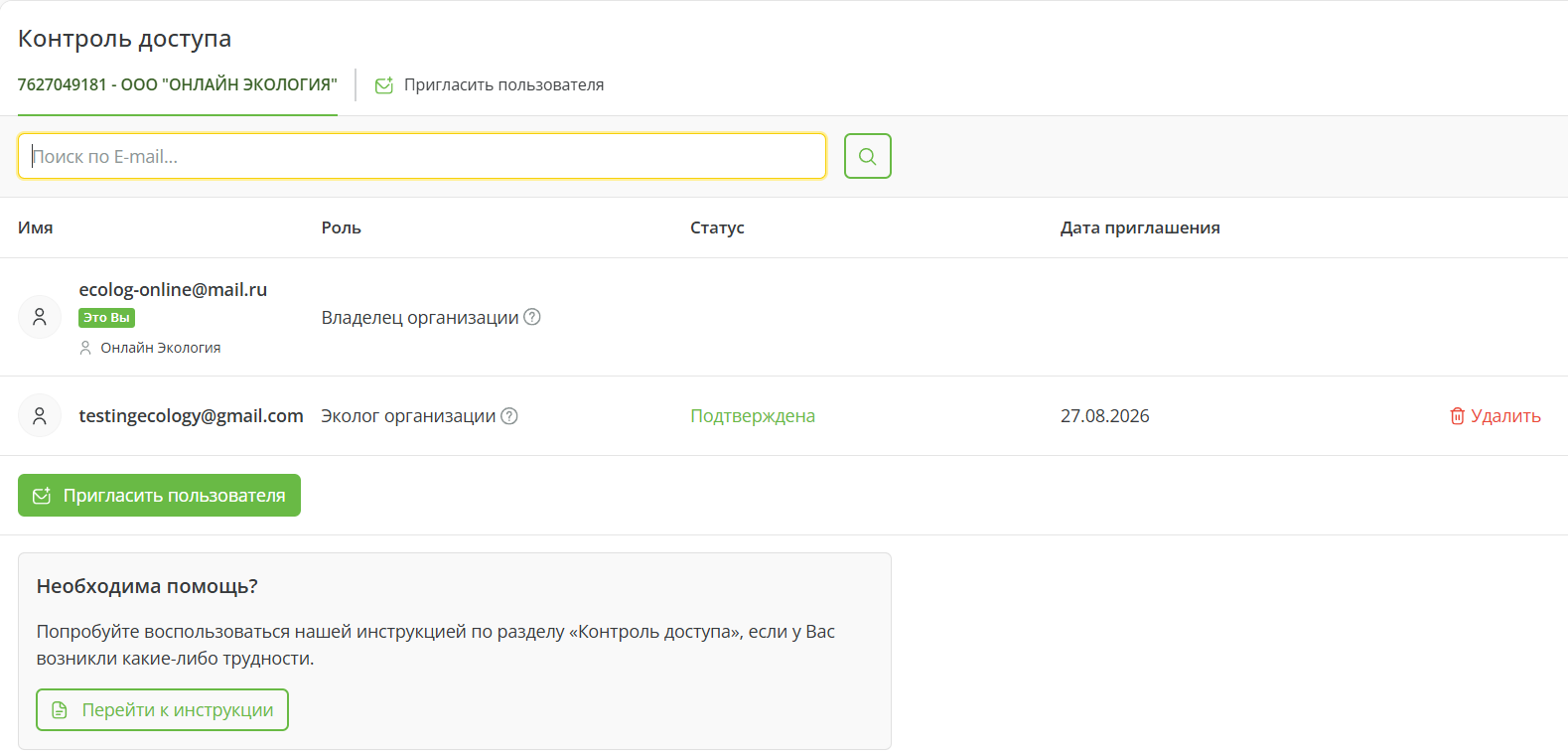
В основной области страницы отображается список пользователей, имеющих доступ к выбранной организации.
2. Просмотр пользователей
Для каждого пользователя в списке отображается следующая информация:
-
Имя — адрес электронной почты и ФИО пользователя;
-
Роль — назначенная пользователю роль в организации;
-
Статус — текущее состояние доступа или приглашения;
-
Дата приглашения — дата отправки приглашения пользователю.
Пользователь, являющийся владельцем организации, отмечается ролью «Владелец организации».
3. Поиск пользователя
Для поиска пользователя используйте поле «Поиск по E-mail...», расположенное над списком пользователей.
-
Введите адрес электронной почты пользователя или его часть.
-
Нажмите кнопку поиска.
-
В списке будут отображены пользователи, соответствующие заданным условиям.
4. Приглашение нового пользователя
Чтобы предоставить новому пользователю доступ к организации, нажмите кнопку «Пригласить пользователя».
Откроется форма «Пригласить нового пользователя».
4.1. Указание пользователя
В поле «E-mail пользователя» укажите адрес электронной почты пользователя, которому необходимо предоставить доступ.
Убедитесь, что адрес электронной почты указан без ошибок, так как он используется для отправки приглашения.

4.2. Выбор роли пользователя
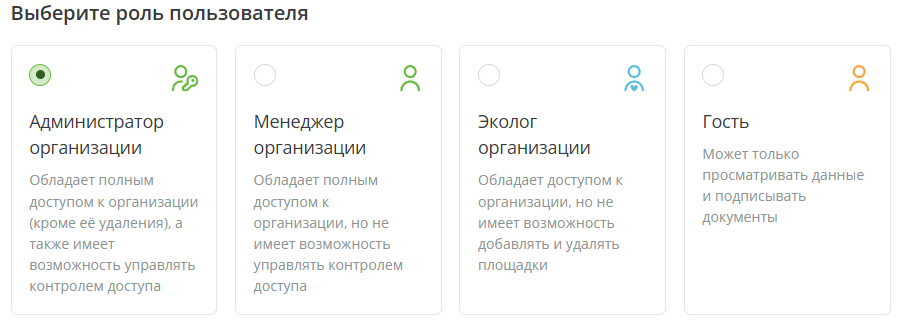
В блоке «Выберите роль пользователя» необходимо назначить пользователю одну из доступных ролей.
-
Администратор организации — пользователь получает расширенные права для работы с организацией и управления доступом.
-
Менеджер организации — пользователь получает доступ к работе с данными организации без возможности управления контролем доступа.
-
Эколог организации — пользователь получает ограниченный доступ к работе с данными организации в соответствии с назначенными ему площадками.
-
Гость — пользователь получает ограниченные права, преимущественно для просмотра доступных ему данных и документов.
Выберите роль, соответствующую задачам и уровню полномочий пользователя.
5. Выбор доступных площадок
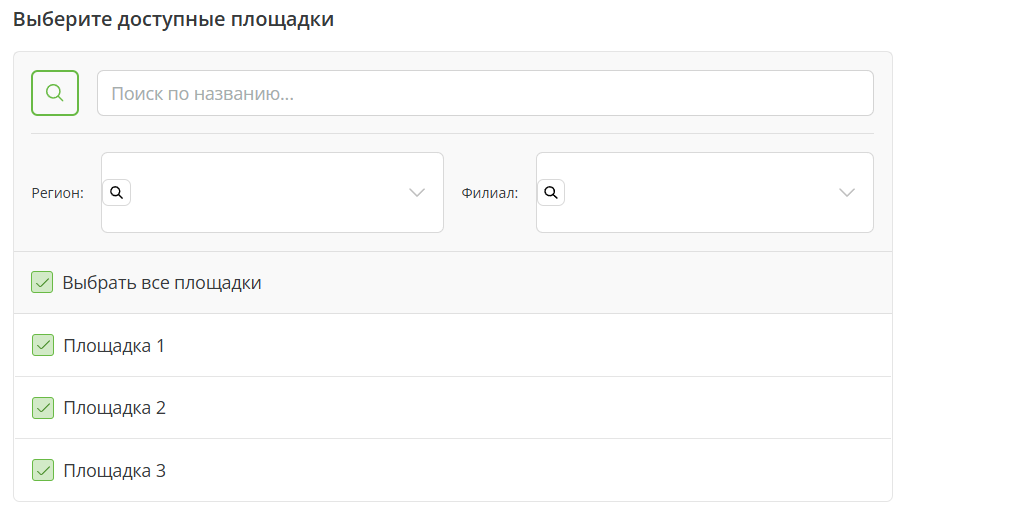
В блоке «Выберите доступные площадки» необходимо определить, к каким площадкам пользователь получит доступ.
Для поиска и отбора площадок можно использовать:
-
поле «Поиск по названию...»;
-
фильтр по региону;
-
фильтр по филиалу.
Установите флажок рядом с каждой площадкой, к которой необходимо предоставить доступ.
Если пользователю необходимо предоставить доступ ко всем представленным площадкам, установите флажок «Выбрать все площадки».
6. Настройка прав для декларации за НВОС
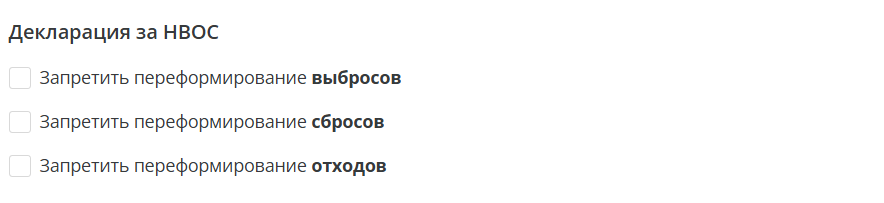
При необходимости для пользователя можно дополнительно установить ограничения на выполнение отдельных операций с декларацией за НВОС.
Доступны следующие ограничения:
-
Запретить переформирование выбросов;
-
Запретить переформирование сбросов;
-
Запретить переформирование отходов.
Для включения соответствующего ограничения установите флажок напротив необходимого пункта.
7. Отправка приглашения
В разделе «Дополнительные опции» доступен параметр «Отправить пригласительное письмо для подтверждения».
Если данный параметр включен, на указанный адрес электронной почты будет отправлено письмо с приглашением, в котором требуется перейти по ссылке и подтвердить доступ. Без подтверждения доступ к организации будет ограничен.
Если данные параметр отключен, на указанный адрес электронной почты будет отправлено письмо с приглашением, но подтверждение в данном случае уже не требуется и доступ будет предоставлен автоматически.

8. Результат приглашения
После отправки приглашения пользователь появится в разделе «Контроль доступа». В списке можно проверить назначенную ему роль, статус и дату приглашения.
9. Помощь по разделу
В нижней части страницы расположен блок «Необходима помощь?». Для перехода к дополнительным справочным материалам нажмите кнопку «Перейти к инструкции».