
Декларация о плате за НВОС
Версия сервиса: 2026.11.20 от 20.11.2026
Раздел «Декларация за НВОС» предназначен для подготовки данных для декларации о плате за негативное воздействие на окружающую среду.
Выбор способа заполнения раздела
При первом открытии вкладок необходимо выбрать способ заполнения данных.
В Сервисе предусмотрено три варианта:
-
Автоматически — позволяет сформировать данные на основании ранее внесенной информации и разрешительной документации. После выбора этого способа откроется окно «Переформировать список», в котором необходимо указать параметры формирования данных.
-
Заполнить вручную — позволяет самостоятельно внести сведения.
-
Пропустить — используется, если у организации отсутствуют необходимость заполнения данного раздела не требуется.
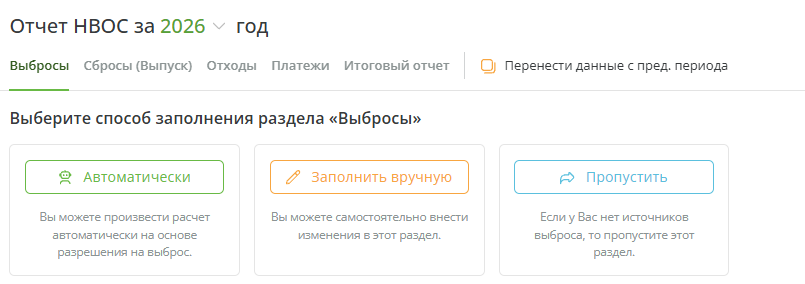
Общие действия при заполнении разделов
Перейдите в раздел «Декларация за НВОС» в меню слева. В верхней части страницы выберите отчетный год.
При работе с разделами декларации доступны следующие действия:
-
Завершить — завершить заполнение текущего раздела.
-
Пропустить — не заполнять раздел, если данные по соответствующему виду негативного воздействия у организации отсутствуют.
-
Перенести данные с пред. периода — использовать информацию предыдущего отчетного периода.
-
Обновить данные — заново сформировать данные раздела на основании актуальной информации, внесенной в Сервис.
-
История переформирования — просмотреть историю обновления данных раздела.

Если раздел ранее был завершен, его можно вернуть в режим редактирования с помощью кнопки «Вернуть в черновик».
Формирование данных о выбросах
Для заполнения вкладки «Выбросы» нажмите кнопку «Автоматически»/«Обновить данные».
В открывшемся окне «Переформировать список» укажите необходимые параметры.
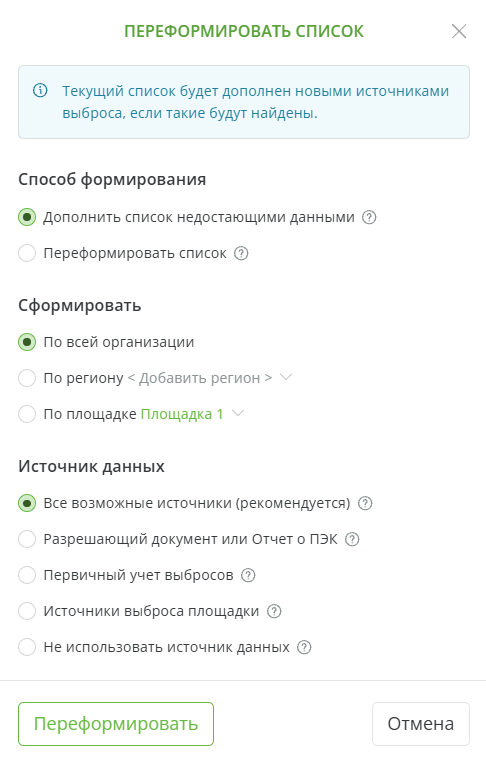
1. Способ формирования
-
Дополнить список недостающими данными — существующие данные сохраняются, а список дополняется новыми источниками выбросов, если они были найдены.
-
Переформировать список — повторное формирование списка источников выбросов на основании выбранных параметров с полной перезаписью внесенных сведений.
2. Сформировать
Выберите, для каких объектов необходимо сформировать данные:
-
По всей организации — для всех площадок организации.
-
По региону — для площадок выбранного региона.
-
По площадке — только для конкретной площадки.
3. Источник данных (фактический выброс)
Выберите, на основании каких сведений необходимо заполнить фактический выброс:
-
Все возможные источники (рекомендуется) — используются все доступные в сервисе источники данных.
-
Разрешающий документ или Отчет о ПЭК — данные формируются на основании разрешительной документации или отчета о производственном экологическом контроле.
-
Первичный учет выбросов — используются сведения, внесенные в раздел "Первичный учет выброса".
-
Источники выброса площадки — используются данные об источниках выбросов, добавленных непосредственно в площадку, в разделе "Выбросы".
-
Не использовать источник данных — автоматическое получение сведений из перечисленных источников не выполняется.
После выбора параметров нажмите кнопку «Переформировать».
Работа с площадками и источниками выбросов
В левой части страницы отображается список площадок организации и принадлежащих им источников выбросов.
Выберите необходимую площадку, затем источник выброса. В правой части страницы отобразятся сведения о выбранном источнике и загрязняющих веществах.
Для удобства поиска предусмотрены строка поиска и дополнительные фильтры:
-
Только с источниками.
-
Только со сверхлимитом.
-
Только без нормативов.
Для каждой площадки и источника отображается информация о фактическом объеме выбросов.
В верхней части вкладки также указывается суммарный фактический выброс по всем площадкам в тоннах в год.
Заполнение сведений о загрязняющих веществах
Для выбранного источника выброса отображается таблица загрязняющих веществ со следующими показателями:
| Поле | Описание |
|---|---|
| Загрязняющее вещество | Код и наименование загрязняющего вещества |
| НДВ | Норматив допустимого выброса, тонн/год |
| ВСВ | Временно согласованный выброс, тонн/год |
| Факт | Фактическая масса выброса загрязняющего вещества, тонн/год |
| Кот | Дополнительный коэффициент Кот |
| Кнд | Дополнительный коэффициент Кнд |
Проверьте корректность заполненных сведений и при необходимости внесите изменения.
Для каждого загрязняющего вещества также отображается информация о разрешающем документе. Если документ отсутствует, в соответствующем поле указывается «Без разрешения (весь год)».
При отсутствии нормативов НДВ и ВСВ в таблице отображается значение 0.
Важно!
Если фактическая масса выброса превышает установленный норматив или выброс учитывается как сверхлимитный, проверьте корректность указанных значений и разрешительной документации (сроки и наличие разрешений).
Учет веществ, для которых отсутствует ставка платы (актуально для Деклараций до 2025 года)
В верхней части вкладки предусмотрена настройка «Считать все твердые вещества без ставки — как взвешенные в декларации».
Она позволяет учитывать твердые загрязняющие вещества, для которых не установлена отдельная ставка платы, как взвешенные вещества при формировании декларации.
Важно!
Фактический выброс, отображаемый в декларации, может отличаться от данных инвентаризации, поскольку вещества, для которых отсутствуют ставки платы, не учитывается при расчете декларации
Сохранение данных
После проверки и заполнения сведений нажмите кнопку «Сохранить» в нижней части страницы.
При необходимости повторного формирования данных воспользуйтесь кнопкой «Обновить данные» и выберите соответствующие параметры.
После проверки и заполнения информации нажмите «Завершить». Если выбросы у организации отсутствуют, воспользуйтесь кнопкой «Пропустить».
Формирование данных о сбросах
Для заполнения вкладки «Сбросы (Выпуск)» нажмите кнопку «Автоматически»/«Обновить данные».
В открывшемся окне «Переформировать список» укажите необходимые параметры.
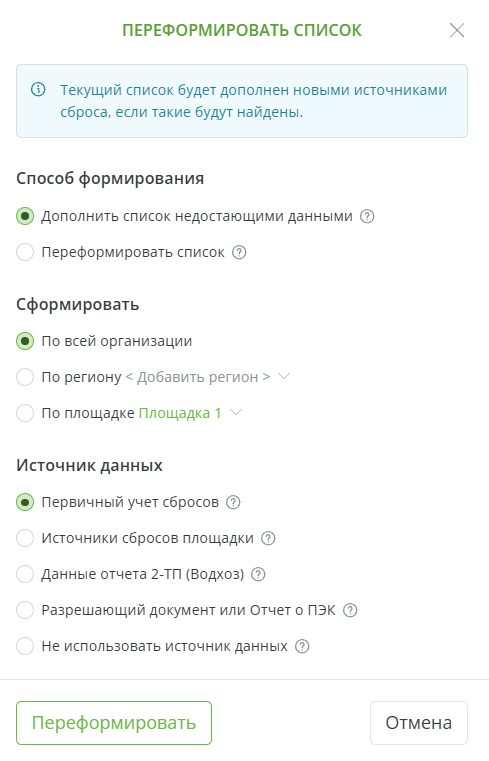
1. Способ формирования
-
Дополнить список недостающими данными — существующие данные сохраняются, а список дополняется новыми источниками сбросов, если они были найдены.
-
Переформировать список — повторное формирование списка источников сбросов на основании выбранных параметров с перезаписью ранее добавленных сведений.
2. Сформировать
Выберите, для каких объектов необходимо сформировать данные:
-
По всей организации — для всех площадок организации.
-
По региону — для площадок выбранного региона.
-
По площадке — только для конкретной площадки.
3. Источник данных
Выберите, на основании каких сведений необходимо сформировать список:
-
Первичный учет сбросов — используются сведения, внесенные в раздел «Учет качества стоков».
-
Источники сбросов площадки — используются данные об источниках сбросов, добавленных непосредственно в площадку.
-
Данные отчета 2-ТП (водхоз) — используются сведения из отчета 2-ТП (водхоз).
-
Разрешающий документ или Отчет о ПЭК — данные формируются на основании разрешительной документации или отчета о производственном экологическом контроле.
-
Не использовать источник данных — автоматическое получение сведений из перечисленных источников не выполняется.
После выбора параметров нажмите кнопку «Переформировать».
Работа с площадками и источниками сбросов
В левой части страницы отображается список площадок организации и принадлежащих им источников сбросов.
Выберите необходимую площадку, затем источник сброса. В правой части страницы отобразятся сведения о выбранном источнике и загрязняющих веществах.
Для удобства поиска предусмотрены строка поиска и дополнительные фильтры, в том числе «Только с источниками».
Для каждой площадки и источника отображается информация о фактическом объеме сбросов.
В верхней части вкладки также указывается суммарный фактический сброс по всем площадкам в тоннах в год.
Заполнение сведений об источнике сброса
После выбора источника сброса в правой части страницы отображаются его наименование, дополнительные настройки и фактическая масса сброса.
Для выбранного источника предусмотрены следующие параметры:
-
Использовать дополнительный коэффициент Кво 0,5 по источнику — позволяет применить дополнительный коэффициент 0,5 к выбранному источнику сброса.
-
Использовать коэффициент Квр равный 1 по источнику — позволяет установить коэффициент Квр, равный 1, для выбранного источника.
Установите необходимые чек-боксы в зависимости от условий осуществления сбросов и применимых требований законодательства.
Ниже отображается фактический сброс по источнику в тоннах в год, рассчитанный на основании сведений о загрязняющих веществах.
Заполнение сведений о загрязняющих веществах
Для выбранного источника сброса отображается таблица загрязняющих веществ со следующими показателями:
| Поле | Описание |
|---|---|
| Загрязняющее вещество | Код и наименование загрязняющего вещества |
| НДС | Норматив допустимого сброса, тонн/год |
| ВРС | Временно разрешенный сброс, тонн/год |
| Факт | Фактическая масса сброса загрязняющего вещества, тонн/год |
| Кот | Дополнительный коэффициент Кот |
| Кнд | Дополнительный коэффициент Кнд |
Проверьте корректность заполненных сведений и при необходимости внесите изменения.
Для каждого загрязняющего вещества также отображается информация о разрешающем документе и периоде его действия. При отсутствии установленного норматива НДС или ВРС в соответствующем поле отображается значение 0.
Фактическую массу сброса можно скорректировать вручную в столбце «Факт».
При заполнении данных необходимо проверить:
-
Соответствие перечня загрязняющих веществ фактическому составу сточных вод.
-
Корректность установленных нормативов НДС и ВРС.
-
Правильность фактической массы сброса каждого загрязняющего вещества.
-
Наличие и корректность разрешающих документов.
-
Правильность применения дополнительных коэффициентов.
Сохранение данных
После проверки и заполнения сведений нажмите кнопку «Сохранить» в нижней части страницы.
При необходимости повторного формирования данных воспользуйтесь кнопкой «Обновить данные» и выберите соответствующие параметры.
Важно: перед переходом к следующему разделу отчета рекомендуется проверить полноту списка источников сбросов, правильность фактических масс загрязняющих веществ, нормативов НДС и ВРС, разрешающих документов и дополнительных коэффициентов.
Формирование данных об отходах
Для заполнения вкладки «Отходы» нажмите кнопку «Автоматически»/ «Обновить данные».
В открывшемся окне «Переформировать список» укажите необходимые параметры.
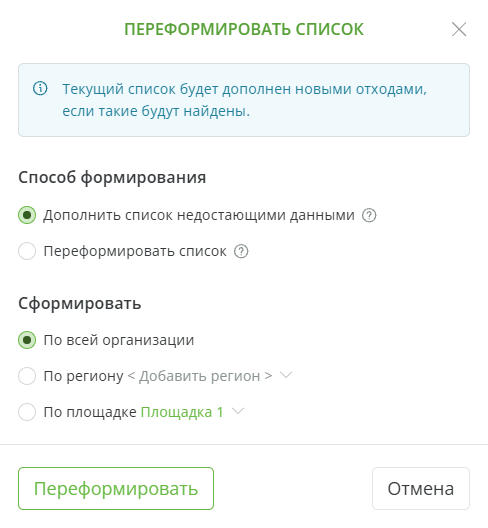
1. Способ формирования
-
Дополнить список недостающими данными — существующие данные сохраняются, а список дополняется новыми отходами, если такие будут найдены.
-
Переформировать список — позволяет повторно сформировать список отходов с перезаписью ранее внесенных сведений.
2. Сформировать
Выберите, для каких объектов необходимо сформировать данные:
-
По всей организации — для всех площадок организации.
-
По региону — для площадок выбранного региона.
-
По площадке — только для конкретной площадки.
После выбора параметров нажмите кнопку «Переформировать».
Работа с площадками и отходами
В левой части страницы отображается список площадок организации. Выберите необходимую площадку, чтобы просмотреть сведения об отходах, относящихся к ней.
В правой части страницы отображается список отходов с указанием их кодов по ФККО, наименований и количественных показателей.
Для удобства работы предусмотрены строка поиска отходов и дополнительные фильтры, в том числе «Только со сверхлимитом».
По каждому отходу отображаются общие сведения, а ниже — информация по отдельным площадкам или объектам размещения отходов.
Если отход передан для размещения на полигон, в соответствующей строке отображаются сведения об объекте размещения, включая его наименование и номер ГРОРО.
Заполнение сведений об отходах
Для каждого отхода отображается таблица со следующими показателями:
| Поле | Описание |
|---|---|
| Название отхода | Код по ФККО и наименование отхода |
| Лимит | Установленный лимит на размещение отхода, тонн/год |
| Образовано | Масса образовавшегося отхода, тонн |
| Размещено | Масса отхода, размещенного на объекте размещения отходов, тонн |
| Размещено сверх лимита | Масса отхода, размещенного сверх установленного лимита, тонн |
| Передано | Масса отхода, переданного другому субъекту, тонн |
| Хранение более 11 месяцев | Масса отхода, находящегося на хранении более 11 месяцев, тонн |
| Кисп | Коэффициент Кисп |
| Код | Коэффициент Код |
| Кпо | Коэффициент Кпо |
| Кст | Коэффициент Кст |
| Кот | Коэффициент Кот |
Проверьте корректность заполненных сведений и при необходимости внесите изменения в доступные для редактирования поля.
Для каждого отхода могут отображаться отдельные строки с данными по площадке и объектам размещения отходов.
Если отход передается на полигон, необходимо проверить правильность выбора объекта размещения отходов и соответствие указанных количественных показателей фактическим данным.
Массовое заполнение коэффициентов
Для удобства заполнения коэффициентов по нескольким отходам в сервисе предусмотрена функция «Добавить общие данные».
Чтобы воспользоваться данной функцией, нажмите оранжевую кнопку со значком «+» в верхней части страницы.
В открывшемся окне «Перезаписать общие данные» необходимо указать параметры массового заполнения.
1. Способ перезаписи
-
Для всей площадки — выбранные коэффициенты будут применены ко всем отходам площадки.
-
Для выбранных площадок — позволяет выбрать конкретные площадки, для которых необходимо изменить коэффициенты.
2. Общие данные
В окне доступны следующие коэффициенты:
-
Кисп.
-
Код.
-
Кпо.
-
Кст.
Для каждого коэффициента предусмотрены чек-бокс и выпадающий список со значениями.
Установите чек-боксы напротив коэффициентов, которые необходимо изменить, и выберите соответствующие значения.
После заполнения нажмите кнопку «Перезаписать».
Важно!
При использовании данной функции выбранные коэффициенты будут перезаписаны для всех отходов в пределах указанных площадок. Перед выполнением действия убедитесь в правильности выбранных значений
Сохранение данных
После проверки и заполнения сведений нажмите кнопку «Сохранить» в нижней части страницы.
При необходимости повторного формирования списка отходов воспользуйтесь кнопкой «Обновить данные» и выберите соответствующие параметры.
Важно!
Перед переходом к следующему разделу отчета рекомендуется проверить полноту перечня отходов, правильность кодов ФККО, установленные лимиты, массы образованных, размещенных и переданных отходов, сведения об объектах размещения отходов, а также применяемые коэффициенты
Формирование данных об авансовых платежах
Для добавления новых ОКТМО и обновления сведений о платежах нажмите кнопку «Автоматически»/«Обновить данные».
В открывшемся окне «Переформировать список» укажите необходимые параметры.
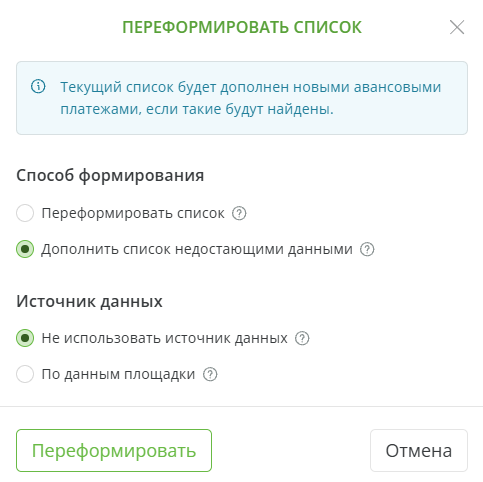
1. Способ формирования
-
Дополнить список недостающими данными — существующие данные сохраняются, а список дополняется новыми авансовыми платежами, если такие будут найдены.
-
Переформировать список — позволяет повторно сформировать список платежей с перезаписью уже внесенных сведений.
2. Источник данных
Выберите, на основании каких сведений необходимо сформировать список:
-
Не использовать источник данных — формирование выполняется без использования дополнительных источников данных.
-
По данным площадки — используются сведения из раздела "Платежи".
После выбора параметров нажмите кнопку «Переформировать».
Работа с ОКТМО площадок
В левой части страницы отображается список ОКТМО площадок или объектов размещения отходов (полигонов).
Выберите необходимое ОКТМО. В правой части страницы отобразятся сведения о платежах, относящихся к выбранному ОКТМО.
В верхней части страницы также расположено поле «Название площадок», в котором можно указать наименования площадок через запятую или с новой строки. Данное поле носит информационный характер и в отчетах не используется.
При необходимости добавления нового платежа нажмите кнопку «Добавить платеж».
Заполнение сведений об авансовых платежах
Для каждого вида негативного воздействия выберите способ расчета авансовых платежей:
-
Не выбрано — способ расчета не указан.
-
Одна четвертая часть суммы платы за НВОС — расчет исходя из суммы платы.
-
Одна четвертая часть суммы платы по нормативам — расчет по НДВ, ВРВ, НДС, ВРС или лимитам на размещение отходов.
-
По данным производственного экологического контроля — расчет на основании данных ПЭК.
Способ расчета выбирается отдельно для выбросов, выбросов ПНГ, сбросов, размещения отходов и размещения ТКО.
В блоке «Внесите авансовые платежи площадок» укажите фактически внесенные суммы за 1, 2 и 3 кварталы.
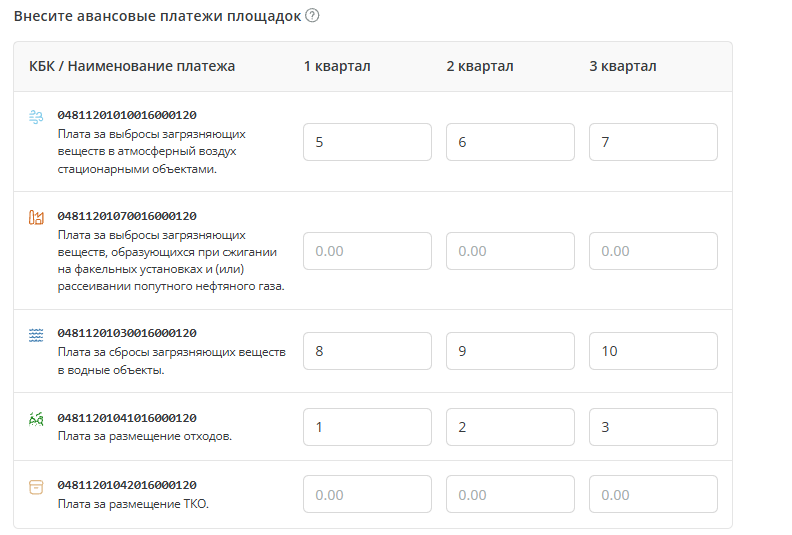
Платежи заполняются отдельно по каждому виду негативного воздействия и соответствующему КБК.
Если платежи не осуществлялись, укажите 0 или оставьте поле незаполненным.
Сумма средств на выполнение мероприятий по НВОС
В данном блоке укажите суммы затрат на природоохранные мероприятия, подлежащие зачету в счет платы за НВОС.
Сведения заполняются отдельно по каждому виду негативного воздействия. Если затраты отсутствуют, укажите 0 или оставьте поле незаполненным.
Зачтено в предыдущем периоде
Укажите суммы платы, зачтенные за предыдущий отчетный период, по соответствующим КБК.
При наличии решения о зачете заполните поле «Номер решения о зачете сумм».
Сохранение данных
После заполнения проверьте правильность сумм, КБК и ОКТМО, затем нажмите кнопку «Сохранить».
Для удаления платежа предусмотрена кнопка «Удалить».
Формирование декларации
После заполнения и проверки данных во вкладках «Выбросы», «Сбросы (Выпуск)», «Отходы» и «Платежи» перейдите во вкладку «Итоговый отчет» и нажмите кнопку «Сформировать».
В открывшемся окне «Настройки отчета» укажите необходимые параметры.
Основные настройки
-
Дата отчета — заполняется автоматически.
-
Ведомство — выберите территориальный орган Росприроднадзора, в который направляется декларация.
-
Сбросить — позволяет восстановить сохраненные настройки отчета по умолчанию.
Подписанты
Выберите ответственных лиц, сведения о которых будут указаны в отчете:
-
Руководитель — руководитель организации.
-
Руководитель обособленного подразделения — ответственное лицо обособленного подразделения.
-
Исполнитель — сотрудник, подготовивший отчет.
-
Заявитель (Должностное лицо) — лицо, выступающее подписантом отчета.
-
Главный бухгалтер — главный бухгалтер организации.
Коэффициенты
В поле «Коэффициент ВСВ (Квр) для выбросов» выберите необходимое значение коэффициента, применяемого при расчете платы за выбросы.
Опции
Укажите дополнительные параметры формирования отчета:
-
Округление массы отходов — выберите количество знаков после запятой.
-
Округление массы отходов 4 и 5 классов опасности — отдельно настройте округление для указанных классов.
-
Отображать в отчете листы с ОКТМО без платы — включите, если необходимо сформировать листы по ОКТМО, для которых отсутствует сумма платы.
-
Отображать в отчете все отходы — включите для отображения нулевых отходов.
Приложения
В блоке «Приложения» при необходимости нажмите кнопку «Добавить файл», чтобы прикрепить дополнительные документы к отчету, например, договор на вывоз отходов.
Журнал учета движения отходов
Для включения журнала учета движения отходов в состав отчета установите чек-бокс «Добавить в отчет журнал учета движения отходов». Если ранее данные учета отходов были сформированы в Сервисе за весь отчетный год по указанному региону, то они будут приложен автоматически. Для него потребуется указать:
-
Название — наименование документа.
-
Дата — дата документа.
-
Примечание — дополнительная информация.
Если автоматически добавленный журнал не требуется включать в отчет, установите чек-бокс «Добавить в отчет собственные журналы учета движения отходов» для включения собственных журналов.
Важно!
Если в декларации указан хотя бы один отход, добавление данных учета отходов является обязательным.
Дополнительно
Выберите необходимые форматы и дополнительные возможности:
-
Сгенерировать бумажную версию отчета (Excel таблица) — формирование отчета в формате Excel.
-
Сгенерировать HTML версию отчета — формирование отчета в формате HTML.
Формирование отчета
После выбора всех необходимых параметров нажмите кнопку «Сформировать».
Сервис сформирует итоговый отчет с учетом указанных настроек и ранее заполненных данных.
Важно!
Для добавления корректирующего отчета, укажите номер первичного отчета (если он не заполнен) и нажмите кнопку «Отчет сдан». После этого будет активна кнопка «+ Добавить новый корректирующий отчет». Затем нажмите «Сформировать» для формирования корректирующей декларации.
Дополнительные возможности
На странице декларации доступна функция «Выгрузить», с помощью которой можно:
-
выгрузить начисленные платежи с учетом авансов;
-
выгрузить начисленные платежи с учетом авансов отдельно по площадкам и КБК;
-
выгрузить статусы импортированных отчетов;
Рекомендации
Перед формированием итогового отчета убедитесь, что все необходимые разделы заполнены или пропущены, а внесенные изменения сохранены.
Если исходные сведения были изменены в других разделах Сервиса, перед формированием декларации воспользуйтесь кнопкой «Обновить данные», чтобы актуализировать информацию.

Техническая поддержка - Онлайн Экология
Центр поддержки сервиса «Онлайн Экология»: ответы на вопросы, инструкции и полезные видео.
onlineecology.com